
「ビジネスチャットを導入したいが、実際の画面にはどんな要素があるのか具体的に知りたい」「今のツールの画面が使いにくく、情報を整理できなくて困っている」
ビジネスチャットの導入を検討する際、カタログスペック上の「機能一覧」だけを見ても、実際にどのように業務が進むのかをイメージするのは難しいものです。実は、ビジネスチャットの利便性を左右する最大の要因は「画面の構成(UI)」にあります。
毎日何度も目にする画面だからこそ、どこに何が表示され、どのように操作するのかを理解しておくことは、導入後の定着率や業務効率に直結します。
この記事では、ビジネスチャットの画面を構成する主要な要素とその役割、さらに業務を効率化するための具体的な活用術を詳しく解説します。また、特に画面構成が秀逸で使い勝手の良いおすすめツール5選もご紹介します。
ビジネスチャット画面の主な構成要素:どんな機能があり、どう使うのか?
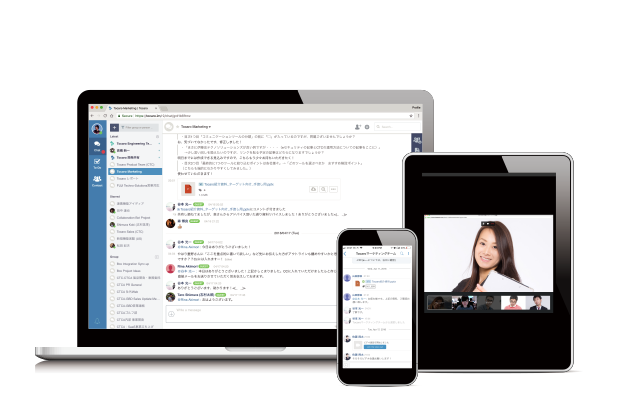
ビジネスチャットの画面は、多くの情報を整理するために「3カラム(3列)構造」を基本としています。それぞれのエリアがどのような機能を持ち、日々の業務でどう使うべきかを深掘りします。
1. チャンネル・ルーム一覧(左カラム)
画面の左側に位置するこのエリアは、情報の「入り口」です。
- どんな機能か: 参加しているプロジェクト、部署、あるいは個人間のダイレクトメッセージが一覧で並びます。
- どう使うのか
- 未読チェック: 新着メッセージがあるルームには、数字のバッジや太字のハイライトが表示されます。まずここを見て、優先順位の高い連絡から確認します。
- ピン留め管理: 頻繁にやり取りする重要なルームをリストの上部に固定します。これにより、スクロールして探す手間を省きます。
2. メッセージ表示エリア(中央カラム)
画面の中央、最も広いスペースを占めるのがメインの会話エリアです。
- どんな機能か: 過去のやり取りが時系列(タイムライン形式)で表示されます。
- どう使うのか
- 文脈の把握: 過去の経緯を遡って読み、議論のプロセスを確認します。
- メンションの識別: 自分宛てのメッセージ(@メンション)は背景色が変わるなどの強調表示がされるため、自分に何を求められているかを瞬時に判断します。
3. メッセージ入力・操作バー(下部・中央)
メッセージを送信し、装飾するためのツール群です。
- どんな機能か: テキスト入力欄、ファイル添付ボタン、絵文字ボタン、文字装飾機能などが集約されています。
- どう使うのか
- ファイルのドラッグ&ドロップ: 共有したい資料をマウスでこのエリアに落とすだけで、即座にアップロードできます。
- 引用返信: 過去の特定のメッセージを選択して返信することで、どの話題に対する答えなのかを明確にします。
4. 詳細パネル・ストックエリア(右カラム)
ツールによって有無がありますが、フロー情報を「ストック」に変えるための重要なエリアです。
- どんな機能か: そのルームで共有されたファイルの一覧、管理されているタスク、参加メンバーの情報などが表示されます。
- どう使うのか
- ファイルの一発検索: 「あの時送られた資料」をチャットを遡らずに、右側のファイルリストから直接探し出します。
- タスクの進捗確認: メッセージから作成されたタスクが並んでいるため、誰が何を担当しているかを常に視界に入れます。
5. ヘッダー・検索バー(上部)
画面全体を横断するナビゲーションエリアです。
- どんな機能か: 全体検索ボックス、通知設定、プロフィールの変更アイコンなどがあります。
- どう使うのか
- 横断検索: 「どのルームで話したか忘れたキーワード」を入力し、全チャンネルから情報を発掘します。
ビジネスチャットの画面で生産性を最大化する活用術とは?
画面構成を理解した上で、さらに一歩踏み込んで「画面をどう使い倒すか」が生産性の分かれ道となります。ここでは、熟練者が実践している活用術を3つ紹介します。
1. ショートカットキーによる「画面遷移」の高速化
マウス操作を最小限に抑え、キーボードだけで画面を操作することで、思考を中断させずにレスポンスを早めることができます。
- ルーム移動:
Ctrl + K(Slack等)や、特定のコマンドでチャンネルを瞬時に検索・移動する癖をつけましょう。 - 未読の一掃:
Shift + Escなどで「すべての未読を既読にする」機能を使い、常に画面上の「数字バッジ」をゼロに保つことで、情報のノイズを視覚的に排除できます。
2. マルチウィンドウと「画面分割」の徹底活用
PCの広い画面を活かし、複数の情報を同時に視界に入れることで、記憶に頼る無駄を省きます。
- チャットとタスクを並べる: 右カラムのタスク一覧を常に開いた状態にする、あるいはブラウザ版とデスクトップ版を使い分け、片方で「会話」を、もう片方で「詳細資料」を表示します。
- スレッドの個別表示: 特定の議論をスレッド専用ウィンドウとして切り出して表示することで、メイン画面の情報の流れに惑わされずに深い思考を維持できます。
3. 「視覚的な重要度」を自分でデザインする
ツールのデフォルト設定に頼らず、自分にとって最も見やすい画面にカスタマイズします。
- セクション(フォルダ)機能: チャンネル一覧を「至急」「確認のみ」「参照用」などのセクションに分け、画面左側のリストを自分専用のToDoリストに変えます。
- 表示密度の調整: 文字サイズや表示モード(コンパクト表示など)を調整し、一画面に収まる情報量を増やすことで、スクロールの手間を削減します。
画面の見やすさが生産性向上に直結する理由
なぜ「画面」にこだわる必要があるのでしょうか。それは、情報の認知負荷(脳にかかる負担)を最小限に抑えることが、業務のミスを防ぎ、意思決定のスピードを劇的に上げるからです。
1. 「探しもの」の時間をゼロにし、フローを止めない
整理された画面では、どこにファイルがあり、どこに最新の指示があるかが直感的にわかります。
- 情報の階層化: 優れた画面設計は、頻繁に使う「進行中のプロジェクト」と、たまに参照する「ナレッジ」を明確に分けて表示します。作業の手を止めることなく次のアクションに移れるため、フローが途切れません。
2. 「通知疲れ」を回避し、集中力を維持する
常に画面がチカチカと動いていると、集中力が削がれ、マルチタスクによる疲弊を招きます。
- 視覚的な優先順位: 見やすい画面構成のツールは、自分宛ての緊急連絡と、単なる情報共有を視覚的に明確に区別して表示してくれます。これにより、必要な時だけ画面をチェックする「集中と緩和」の切り替えが可能になり、目標達成への集中力を維持できます。
3. タスクの「やり漏れ」を撲滅し、実行力を高める
メッセージを読んだだけで「やったつもり」になってしまうのがチャットの最大の弱点です。
- フローからストックへの変換: 画面上に「タスク一覧」が常駐している、あるいはメッセージから直接タスクを作成できる画面設計であれば、会話を即座に「行動」へと繋げることができます。
画面をスッキリ整理して使いこなす4つのテクニック
機能を知るだけでなく、ユーザー側で画面を管理する「整理の作法」を身につけることが、情報の埋没を防ぐ鍵となります。
1. チャンネルの「ピン留め」と「フォルダ整理」
参加するチャンネルが増えてくると、サイドバーが埋め尽くされ、スクロールだけで時間を消費してしまいます。
- 優先順位の固定: 毎日必ず確認する 3 〜 5 個のチャンネルを最上位に「ピン留め」しましょう。
- セクション分け: プロジェクトごとにフォルダ分けすることで、常に「今動いている画面」だけを視界に入れる状態を作ります。
2. リアクションによる「テキストノイズ」の徹底削減
「了解です」といった挨拶が画面を埋め尽くすと、肝心の重要な指示が上に流れてしまいます。
- リアクションのルール化: チーム全体で「確認したらスタンプを押す」というルールを徹底しましょう。画面内の情報密度を「意味のある内容」だけに絞り込むことができます。
3. 引用・メッセージリンクの活用で「文脈の断絶」を防ぐ
「あの件ですが」という返信は、相手に過去の画面をスクロールして探す手間を与えます。
- リンクの共有: 過去の重要な投稿のURLをコピーして貼り付けたり、引用返信機能を使ったりしましょう。相手がワンクリックで該当箇所を確認できる「親切な画面」になります。
4. 「ブックマーク」機能で画面をタスク化する
流れてくる大量のメッセージの中で、「今は返せないが、あとで対応が必要」というものを記憶に頼るのは危険です。
- 使い分け: 返信が必要なものは「タスク」へ、単にあとでじっくり読み返したい資料などは「ブックマーク」や「保存済み」へ。メイン画面から情報を一時的に切り出すことで、漏れのない対応が可能になります。
画面の視認性と操作性で選ぶ!おすすめビジネスチャット5選
画面の見やすさと、機能の使い勝手に優れた5つのツールを厳選しました。
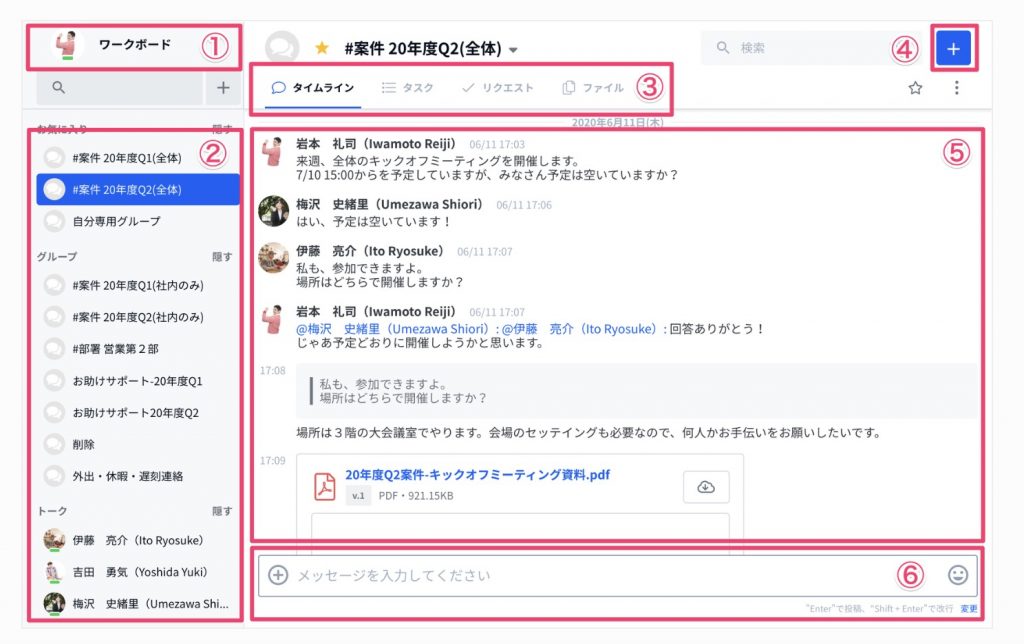
1. Tocaro:3カラムで「タスク」が常に視界に入る
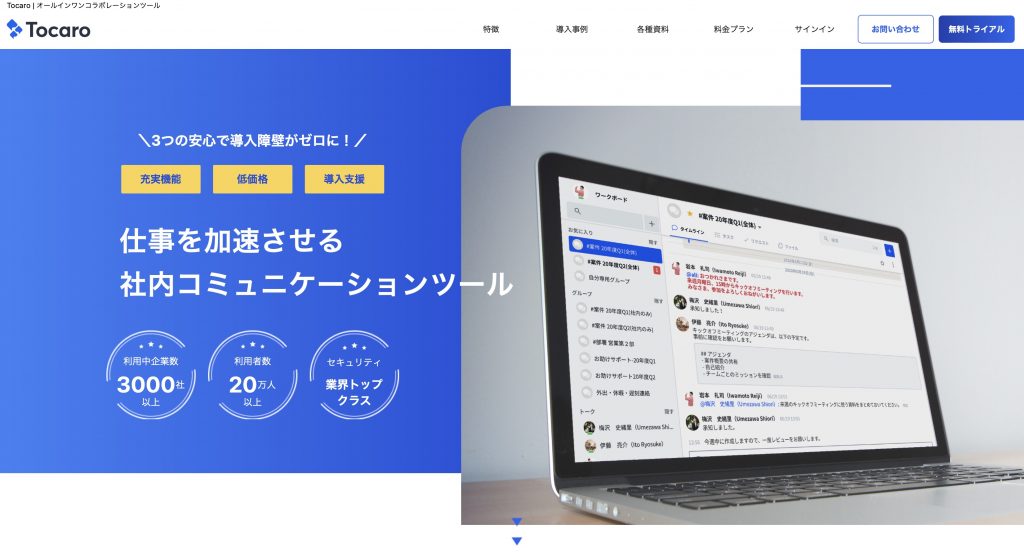
純国産のTocaroは、情報を「流す」のではなく「管理する」ことに特化した独自の画面設計が最大の特徴です。
画面の強み: Tocaroの画面は、左にチャンネル、中央にチャット、そして右側にそのチャンネルに関連する「タスク」や「ファイル」を常駐表示できます。チャットを見ながら、その場で自分のやるべきタスクをチェックできるため、画面を切り替える必要が一切ありません。メッセージをワンクリックでタスク化する際も、同一画面内で完結するため、操作の迷いが生じません。情報のフロー(流れ)とストック(蓄積)を一つの画面で完璧に管理したい組織に最適です。
公式サイト:https://www.tocaro.im/
2. Slack:サイドバーの圧倒的な整理力
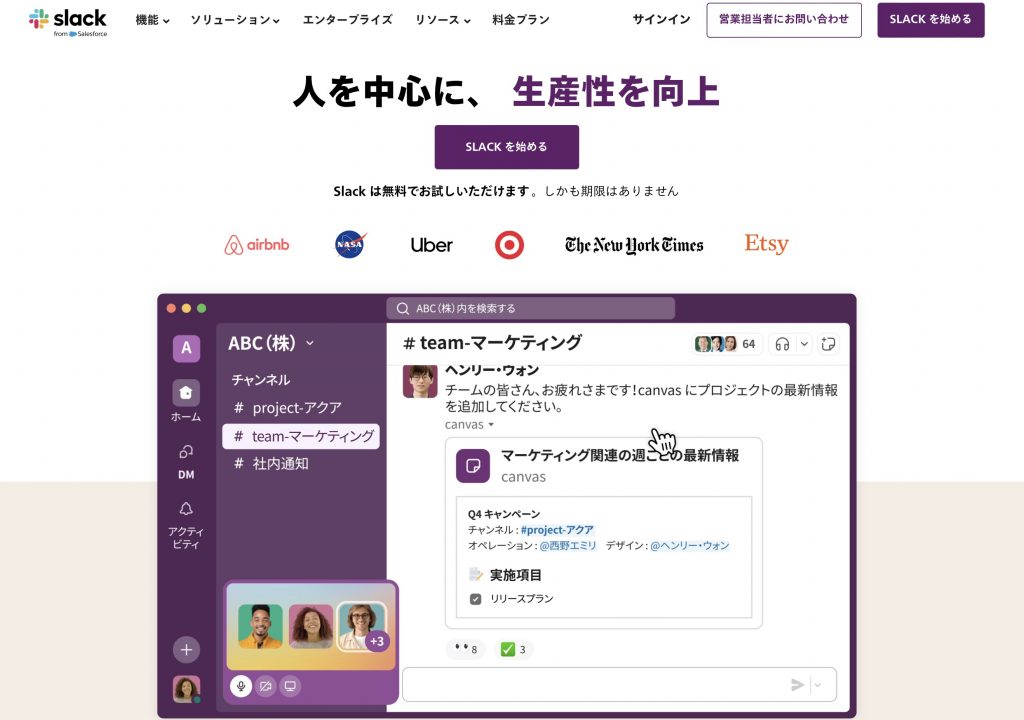
世界標準のSlackは、自分専用の「コックピット」を作り込める画面カスタマイズ性が魅力です。
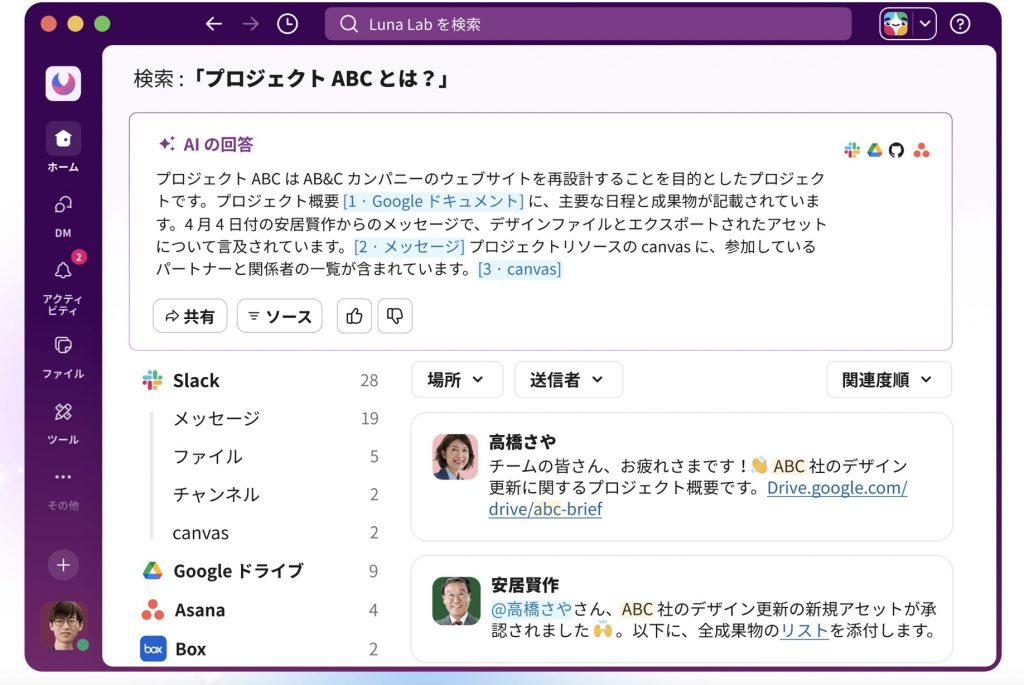
画面の強み: サイドバーを「セクション(フォルダ)」ごとに分けることができ、プロジェクトや部署、個人のDMを自由に整理できます。また、「キャンバス」機能により、チャットの横にドキュメントを並べて表示しながら共同編集が可能です。ダークモードやテーマカラーの変更も容易で、長時間画面を見続けるユーザーの負担を軽減します。
公式サイト:https://slack.com/intl/ja-jp/
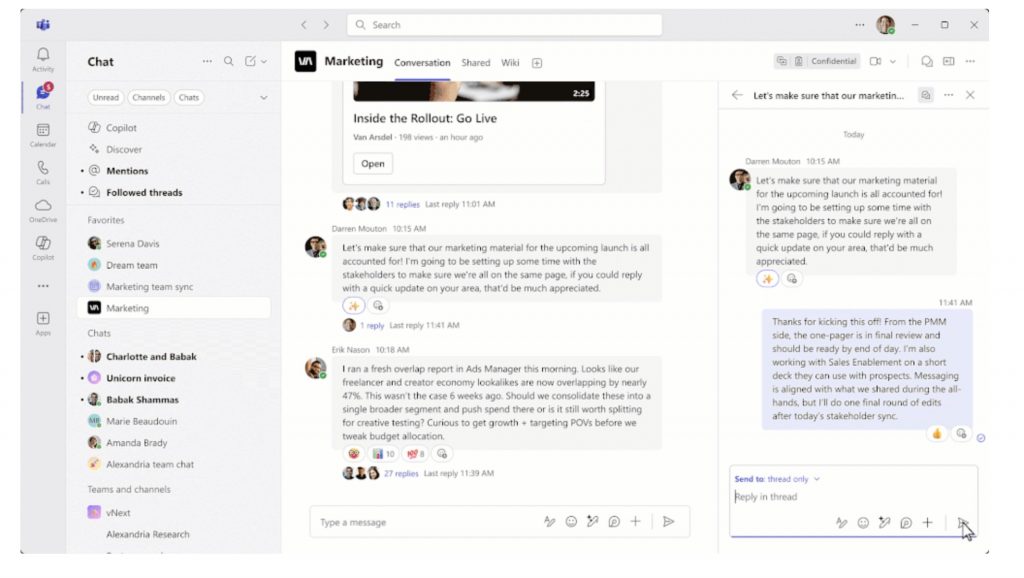
3. Microsoft Teams:Office製品との「画面統合」
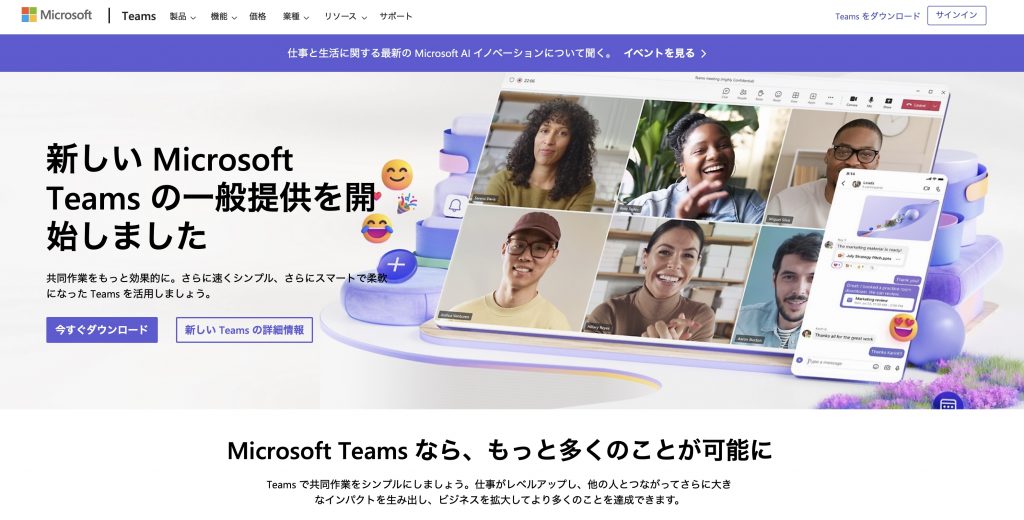
Microsoft 365ユーザーにとって、最も効率的な画面はTeamsです。
画面の強み: チャットだけでなく、カレンダー、Web会議、ExcelやWordの編集がすべてTeamsという一つの「枠(画面)」の中で完結します。ブラウザや他のアプリを立ち上げることなく、画面を切り替えずに仕事のすべてを終わらせることができます。タブ機能を使って、特定のチャンネルに重要なWebサイトやドキュメントを固定表示できるのも大きな特徴です。
公式サイト:https://www.microsoft.com/ja-jp/microsoft-teams/
4. LINE WORKS:馴染みのある画面で「教育」が不要
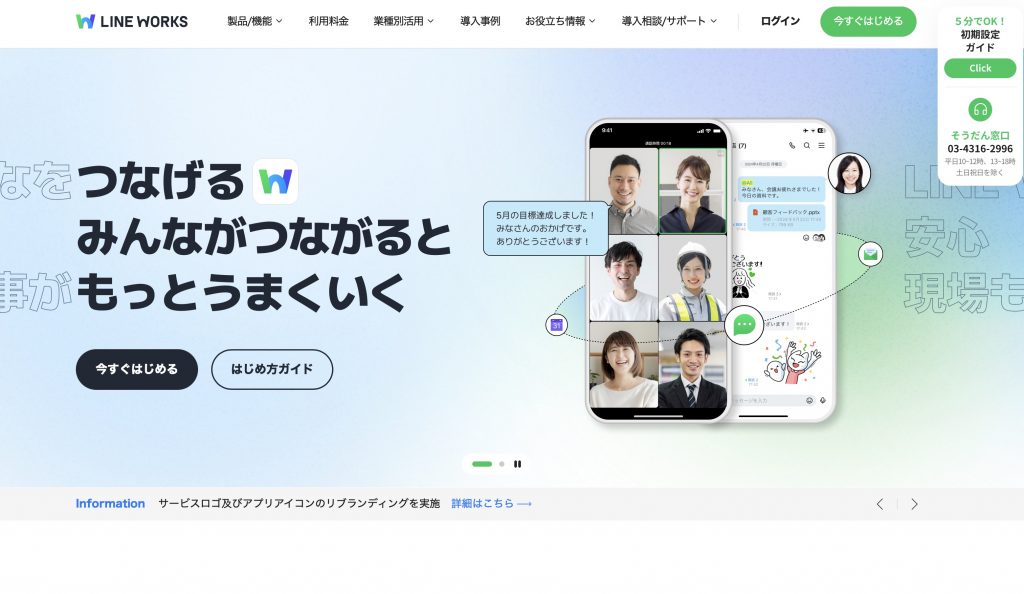
LINEと同じ操作感で利用できるLINE WORKSは、導入初期の戸惑いを最小限に抑えます。
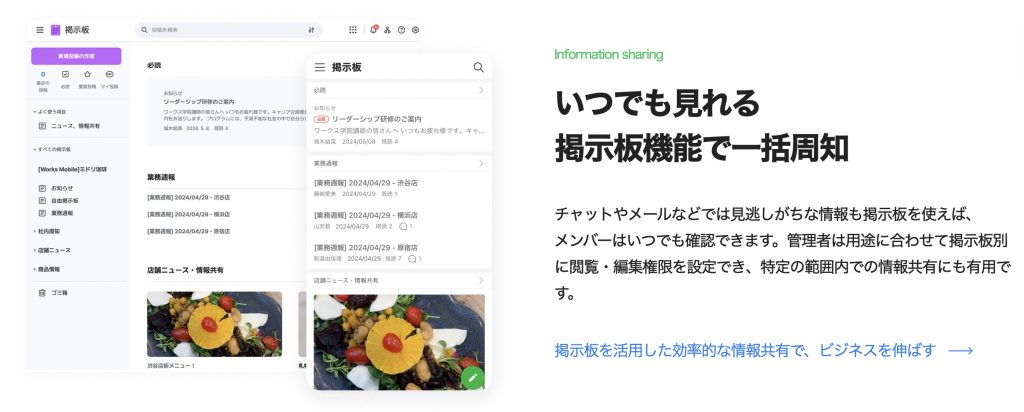
画面の強み: 全世代が使い慣れたLINEのインターフェースを採用しているため、画面構成を説明しなくても直感的に使い始められます。さらにビジネス版として、カレンダー、掲示板、アンケートなどのアイコンが分かりやすく配置されており、スマートフォン画面でも迷わず必要な機能にアクセスできます。既読確認の画面も詳細で、誰が読んでいないかを一目で把握できます。
公式サイト:https://line.worksmobile.com/jp/
5. Chatwork:タスクとチャットを左右で一元管理
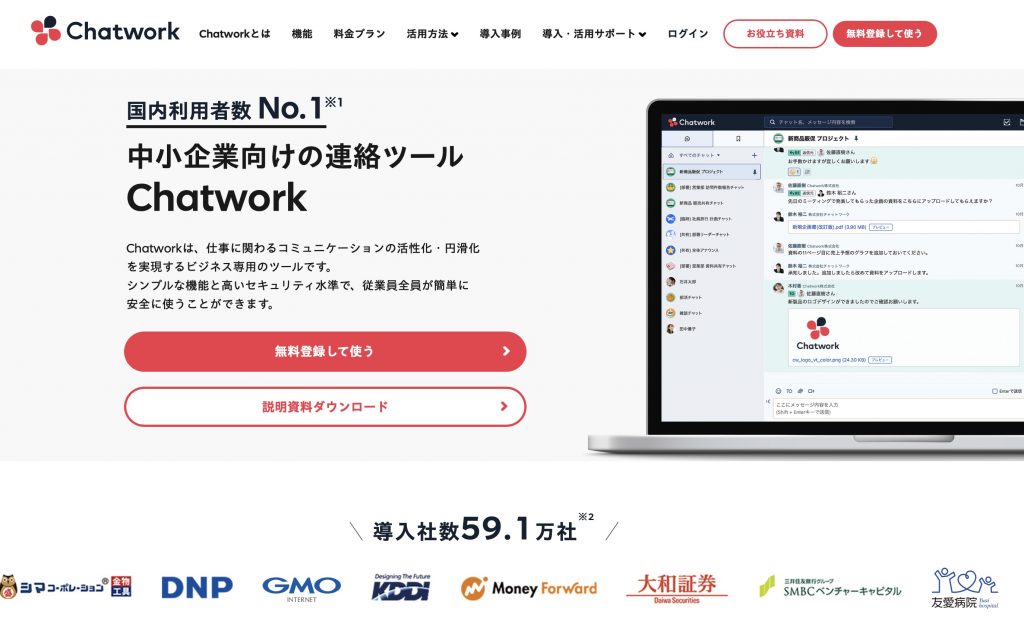
国産チャットのパイオニアであるChatworkは、シンプルで迷わない画面構成を貫いています。
画面の強み: 画面の右端に「タスク」のエリアが独立して配置されています。メッセージからタスクを作成すると、そのまま右側にリストアップされるため、「返信すべきこと」が視覚的に残り続ける設計です。ITに詳しくない層でも、「左で話して、右で管理する」という単純明快なレイアウトにより、導入初日から定着を図ることができます。
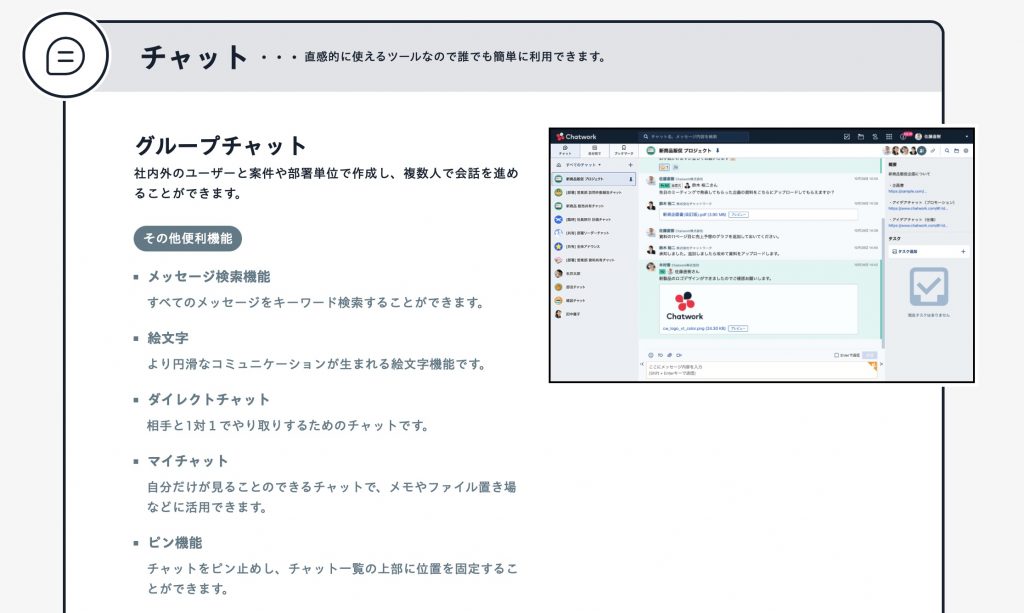
公式サイト:https://go.chatwork.com/ja/
ビジネスチャットは使い勝手の良い「画面」で決まる
ビジネスチャットの画面について、その構成要素から使いこなし術まで解説してきました。
画面の見やすさは、単なるデザインの問題ではなく、組織のコミュニケーション速度や情報の確実性を左右する「インフラ」そのものです。どこに何があるか迷わない画面、そしてチャットをタスクへと変換しやすい画面を選ぶことが、目標達成への最短距離となります。
特に、チャット・タスク・ファイルを一つの画面でシームレスに統合し、国産ならではの安心感を提供する Tocaro は、情報の整理に悩む組織にとって、画面を通じた業務改善への有力な選択肢となるはずです。
各ツールの無料版やデモ画面を活用し、ぜひご自身の目で「仕事のしやすい画面」を確かめてみてください。その一歩が、貴社の働き方をよりスマートで生産的なものへと変えていくはずです。